
Introduction
컴퓨터를 사용하다 보면 치명적인 오류가 발생하여서 복구마저 되지 않을 때가 있습니다. 그럴 때에는 어쩔 수 없이 컴퓨터를 포맷해야 합니다. 컴퓨터를 포맷하고 나서 윈도를 설치하고 나면 그래픽카드, cpu 칩셋 프로그램, 사운드카드 프로그램, 랜 카드 프로그램 등등이 설치되어 있지 않아 평소에 사용하던 컴퓨터가 아닌 느낌을 받습니다. 요즘 윈도우 10은 기본적으로 그래픽카드, 랜 카드 등등을 잡아주기는 하지만 범용적으로 잡아주기 때문에 자신이 쓰고 있는 부품의 제조회사로 가서 자신이 쓰는 부품에 맞는 프로그램을 다운로드하여 설치를 해야 합니다. 그런데 컴퓨터의 사양을 어떻게 알 수 있을까요? 포맷하기 전에 따로 메모하셨으면 다행이지만, 보통 포맷을 할 때에는 갑자기 생기는 치명적인 오류로 인한 경우가 대부분이기 때문에 자신의 컴퓨터의 사양을 자세하게는 잘 모르는 경우가 많습니다. 컴퓨터 하드웨어에 대해 알고 계시는 분은 컴퓨터를 분해하고 직접 부품을 보면서 알아가면 되지만 컴퓨터 하드웨어에 잘 모르시는 분들은 예전 컴퓨터로 복구하기 위해 컴퓨터 수리점에 맡기곤 합니다. 이번에 소개해드릴 프로그램은 자신의 컴퓨터 사양을 알려주고 드라이버를 잡아주는 프로그램입니다. 특히, 포맷을 하고 나서 컴퓨터 부품에 맞는 드라이버를 설치해야 할 때 주로 사용하고 있는 프로그램입니다.
프로그램 설치 및 사용방법
3DP Chip은 컴퓨터의 사양 및 사양에 맞는 드라이버를 다운받을수 있도록 링크해주는 프로그램으로, 구글에서 3DP Chip 이라고 검색하면 나오는 공식 홈페이지에서 설치 프로그램을 다운로드 받습니다. 홈페이지 상단에서 최신버전을 다운로드 받으시면 됩니다.(아래의 화면에서 붉은색으로 동그라미를 친 부분을 클릭하여 최신 버전의 설치 프로그램을 다운로드 받습니다.)

프로그램을 다운로드하여 실행을 하면 알 수 없는 앱이라고 나오면서 실행을 못한다고 나오는데 추가 정보를 클릭하여 실행을 클릭하여 설치를 진행합니다. 설치를 진행하는 도중 아래와 같이 추가로 프로그램을 설치할 것인지 물어보는 화면이 나오면 거절을 클릭하여 계속 설치를 진행하면 됩니다.
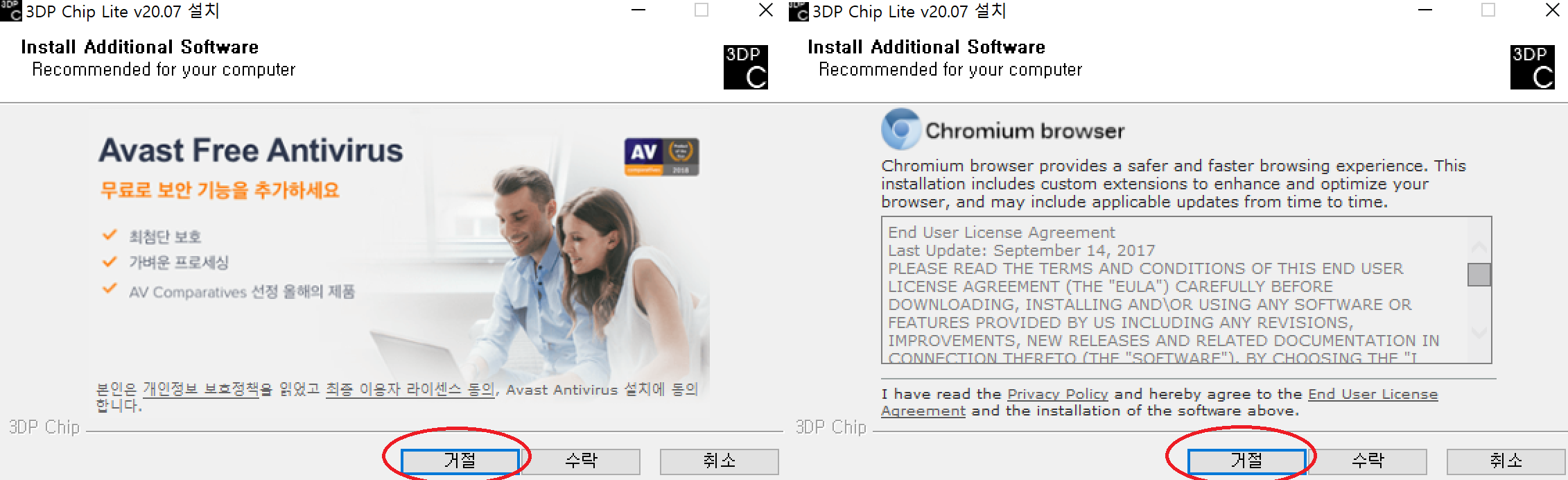
현재 글을 작성하는 시점에서는 거절을 2번 하시면 다른 것은 제외하고 순수 3DP Chip만 설치가 됩니다. 추후에 설치하실 때에 또 달라질 수 있으며, 설치하는 과정에서 추가로 프로그램을 설치할지 물어보는 화면이 더 나올 수도 있으니 설치하실때 꼼꼼히 확인하여 추가로 프로그램을 설치하는 일이 없도록 합시다.(나중에 따로 제거해도 되지만 굳이 필요도 없는데 설치할 이유는 없기 때문입니다.) 프로그램을 설치하고 실행하면 아래와 같은 실행화면이 나옵니다.
● 실행화면
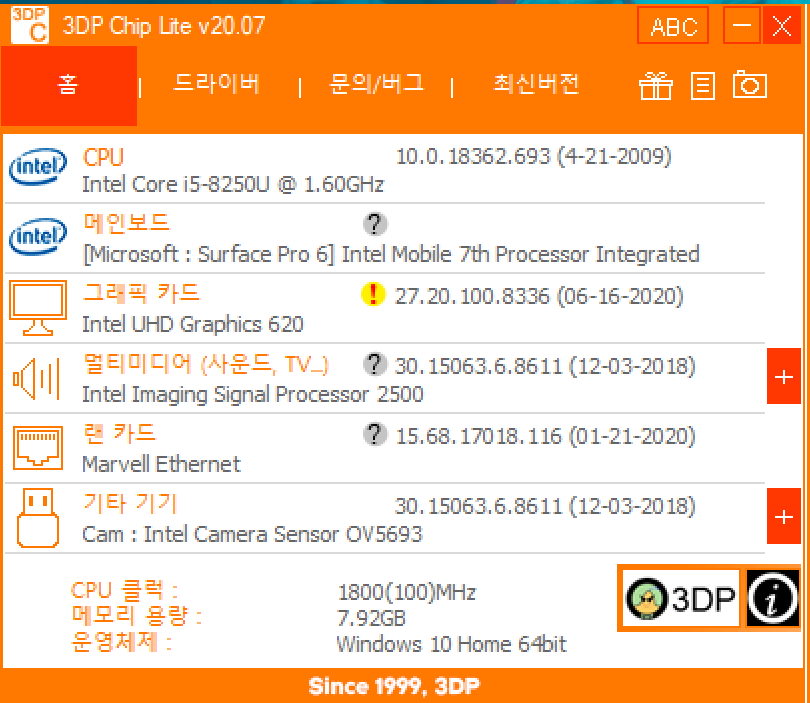
3DP Chip을 실행하면 위와 같은 화면이 나옵니다. 자신이 어떤 하드웨어를 쓰고있는지, 컴퓨터의 사양은 어떤지, 윈도우는 어떤것을 쓰고있는지 알려주고 있습니다. 저는 서피스 프로6를 사용하고 있기에 위와같은 화면이 나왔습니다. 보통 포맷을 하고 나면 느낌표 표시로 거의 나타나는데 느낌표 표시가 있는 부분은 하드웨어에 맞는 드라이버를 설치해야 하거나 업그레이드를 해야 한다는 의미입니다.(저에게는 그래픽 카드를 업그레이드하라고 나와있는데, 저는 인텔 홈페이지에서 최근에 업데이트를 하였습니다. 느낌표 표시가 뜬 이유는 아마도 제가 업데이트한 버전이 반영이 안 된 것으로 생각됩니다.)
● 사용방법
컴퓨터 포맷을 하고 나서 윈도우를 새로 설치하고 나면 아무런 프로그램이 없을 것이므로, CPU부터 사운드까지(보통 랜카드의 경우에는 윈도우에서 알아서 잡아주기 때문에 필요하지는 않습니다.) 클릭하여 링크된 최신 버전의 드라이버를 다운로드하고 설치해주면 됩니다. 3DP Chip이 하드웨어에 맞는 드라이버를 최신 버전까지 정리하여 링크로 제공해주기 때문에 최신 버전으로 설치를 해주시면 됩니다. 몇몇 드라이버는 설치 과정 중 컴퓨터를 재부팅해야 하는 것이 있으므로, 컴퓨터를 재부팅을 요구하는 메시지가 뜨면 나중에 재부팅하겠습니다를 클릭하시고 모든 드라이버가 설치가 완료되면 컴퓨터를 직접 재부팅해서 한 번에 모든 드라이버 설치를 완료하시길 바랍니다.(하나 설치하고 재부팅하면 모두 설치하는 데에 시간이 많이 걸리기 때문입니다.) 그리고 인터넷을 통해서 드라이버를 다운로드하기 때문에 인터넷에 연결되어 있어야 합니다.
● 삭제 방법
3DP Chip을 이용하여 하드웨어에 맞는 드라이버를 다 설치했다면 앞으로 특별히 필요가 없기 때문에 삭제를 하시면 됩니다.(업데이트가 자주 있는 그래픽 카드의 경우에는 그래픽 드라이버 프로그램을 통해서 추후에 직접 업데이트가 가능합니다.) 삭제 방법은 다른 프로그램과 마찬가지로 제어판 -> 프로그램 제거로 이동하여 삭제를 진행하시면 됩니다.
마무리
이번에는 컴퓨터에 맞는 드라이버를 설치하게 해주는 3DP Chip에 대하여 알아보았습니다. 컴퓨터를 사용하다 보면 포맷해야 하는 일이 생각보다 많이 있습니다. 저도 드라이버를 따로 찾지 않고 3DP Chip을 이용하여 컴퓨터 드라이버를 설치하고 있습니다. 하드웨어에 맞는 최신 드라이버의 링크를 제공해주는 프로그램이기 때문에 인터넷에 연결이 되어 있어야 한다는 단점 아닌 단점이 있으나, 요즘 윈도우 10을 설치하면 인터넷 연결은 자동으로 잡아주기 때문에 큰 문제가 되지는 않습니다.(자신이 사용하고 있는 인터넷이나 주변에 와이파이가 없다면 인터넷에 연결이 안 되기 때문에 사용할 수 없습니다.) 물론 포맷 전에 자신이 사용하고 있는 드라이버를 미리 다운로드하여 USB나 이동식 디스크에 저장해놓으면 필요 없는 프로그램이지만, 언제 치명적인 오류가 발생할지도 모르니 이런 프로그램이 있다는 것을 기억하고 계시다가 필요하실 때 사용해 보시길 바랍니다.
'IT' 카테고리의 다른 글
| 구글 애드센스 코로나 승인 후기(애드고시 승인) (2) | 2020.08.18 |
|---|---|
| 블로그 마우스 우클릭, 드래그 방지하는 방법 (1) | 2020.08.02 |
| 블로그 글쓰기 팁: 기승전결(논문양식 기승전결) (2) | 2020.07.09 |
| 티스토리 포트폴리오(portfolio) 스킨에 브레드크럼 적용하는 방법(itemListElement 오류해결방법) (4) | 2020.07.09 |
| 아이폰 미러링(화면공유) 프로그램: 에어서버(airserver) (2) | 2020.07.08 |






최근댓글